







Tạo tài khoản Google Analytics và tích hợp vào website để theo dõi website của bạn

Quản trị web
Google Analytics là một công cụ không thể thiếu và cơ bản cho những ai đang quản trị trang web. Google Analytics phiên bản mới nhất hiện tại Google Analytics 4 (GA4).
Sau đây mình sẽ hướng dẫn cách chi tiết tạo tài khoản, tài sản và lấy mã nhúng vào trang web của mình.
Hướng dẫn chi tiết từng bước tạo tài khoản Google Analytics tích hợp vào website
Bước 1: Truy cập đăng nhập công cụ bằng tài khoản Google
Đầu tiên, bạn truy cập công cụ tại link website: https://analytics.google.com/analytics/web/?hl=vi
Sau đó đăng nhập tài khoản Google bằng gmail (hoặc mail nào bất kỳ mà bạn đã đăng ký tài khoản Google)
Bước 2: Tạo Tài khoản (Nếu chưa có)
Sau khi đăng nhập thành công, vào công cụ quản trị Nhấn vào biểu tượng Quản trị (Admin) (hình bánh răng ở góc dưới bên trái).
Hoặc truy cập trực tiếp vào link: https://analytics.google.com/analytics/web/?hl=vi
Lưu ý ở đây có 2 mục "Tài khoản" và "Tài sản" bạn đừng nhầm lẫn nhé. Nếu khi nhấn Tạo bạn thấy có mục "Tài sản" rồi thì chuyển tới bước 3 dưới đây luôn, bỏ qua bước 2 này nhé
Nhấn vào dấu cộng + Tạo để tạo mới một Tài khoản
Việc tạo Tài khoản đơn giản như hình sau, bạn cứ nhập theo hướng dẫn của Google là được
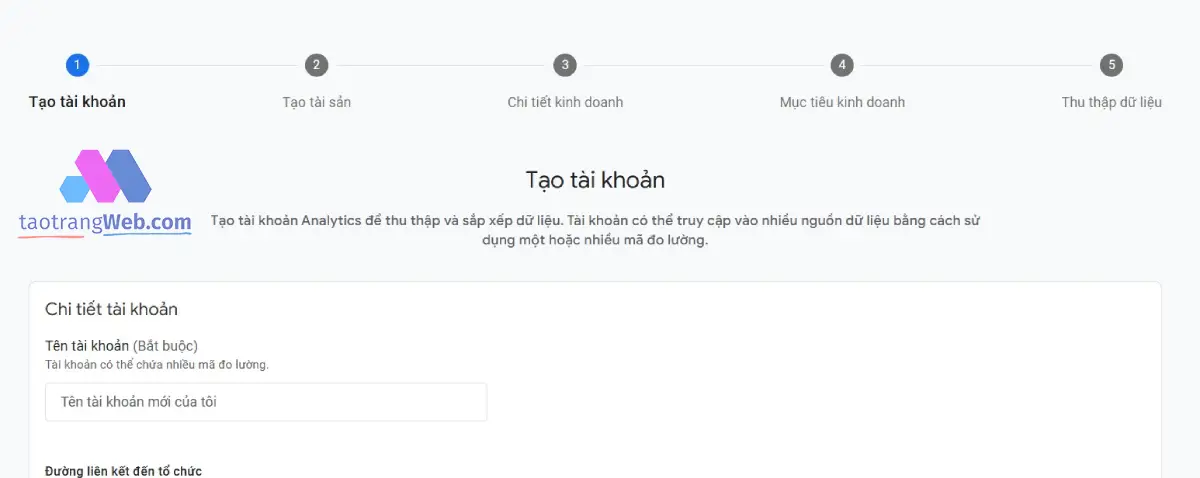 Tạo Tài khoản Google Analytics
Hoàn thành các thông tin của google để hoàn thành.
Bước 3: Tài "Tài sản" Google Analytics
Chúng ta sẽ tập trung vào "Tài sản" trước đây GA dùng từ "Thuộc tính" nhưng tại thời điểm hiện tại 4/2026 nó đang sử dụng từ "Tài sản"
Bước chính: Nếu tài khoản đã có "Tài sản" rồi bạn cứ chọn vào đó và thực hiện các bước như hình sau:
Nhấn vào dấu + Tạo/Tài sản
3.1 Nhập tên "Tài sản, có thể nhập tên trang web cho dễ nhớ"
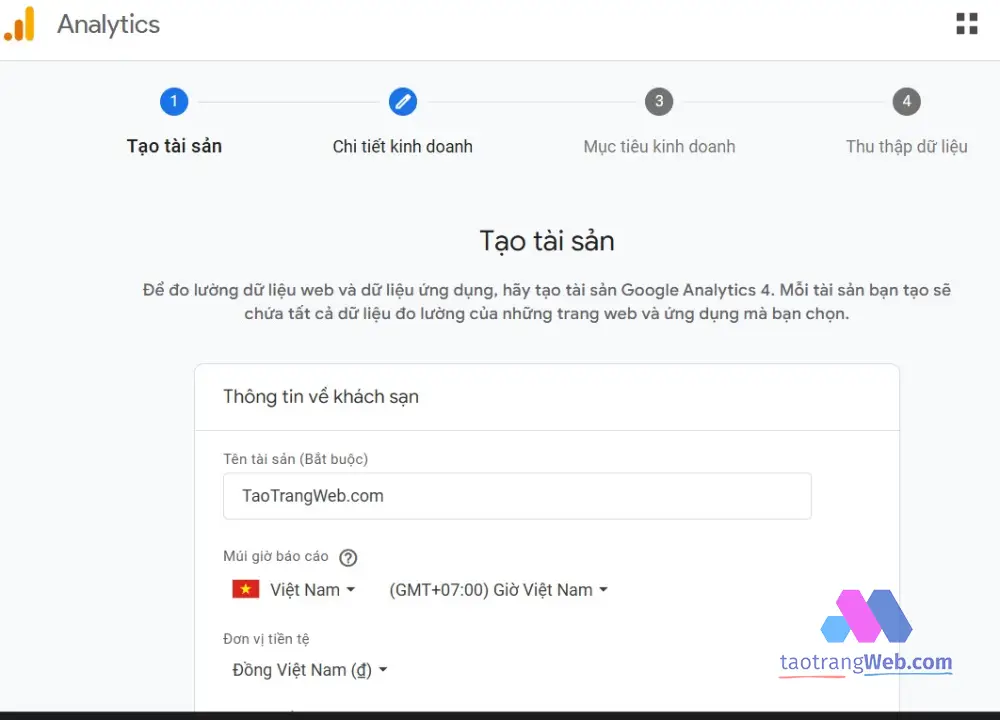
Tạo tài sản Google Analytics bước 3.1
3.2. Mô tả vài thông tin về doanh nghiệp của bạn
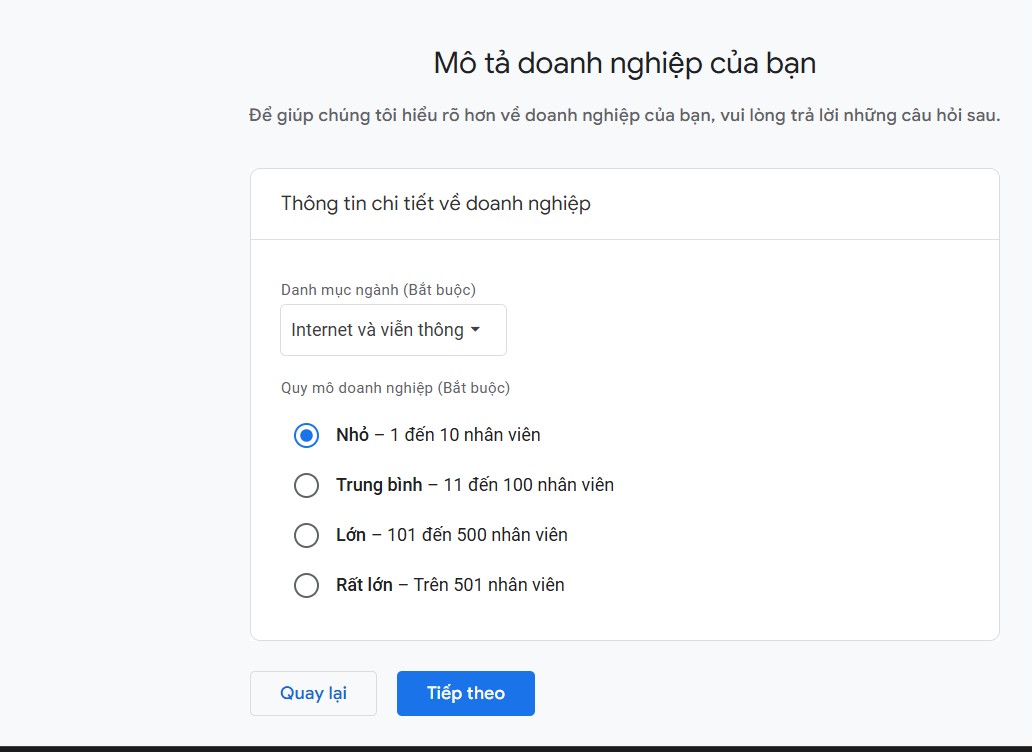
Tạo tài sản Google Analytics bước 3.2
3.3 Chọn múc đích của bạn là gì
Cứ lick chọn 4 mục đầu hoặc chọn mục nào tùy ý bạn
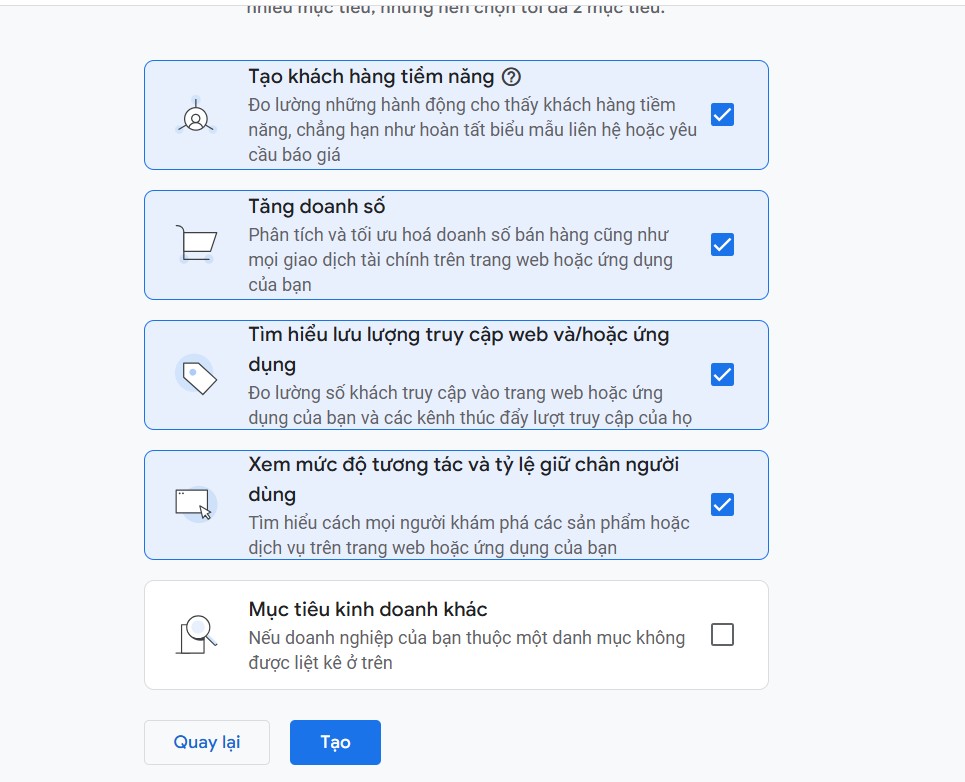
Tạo tài sản Google Analytics bước 3.3
Nhấn "Tạo, chuyển qua bước kế tiếp"
3.4. Chọn nền tảng "Web" đầu tiên
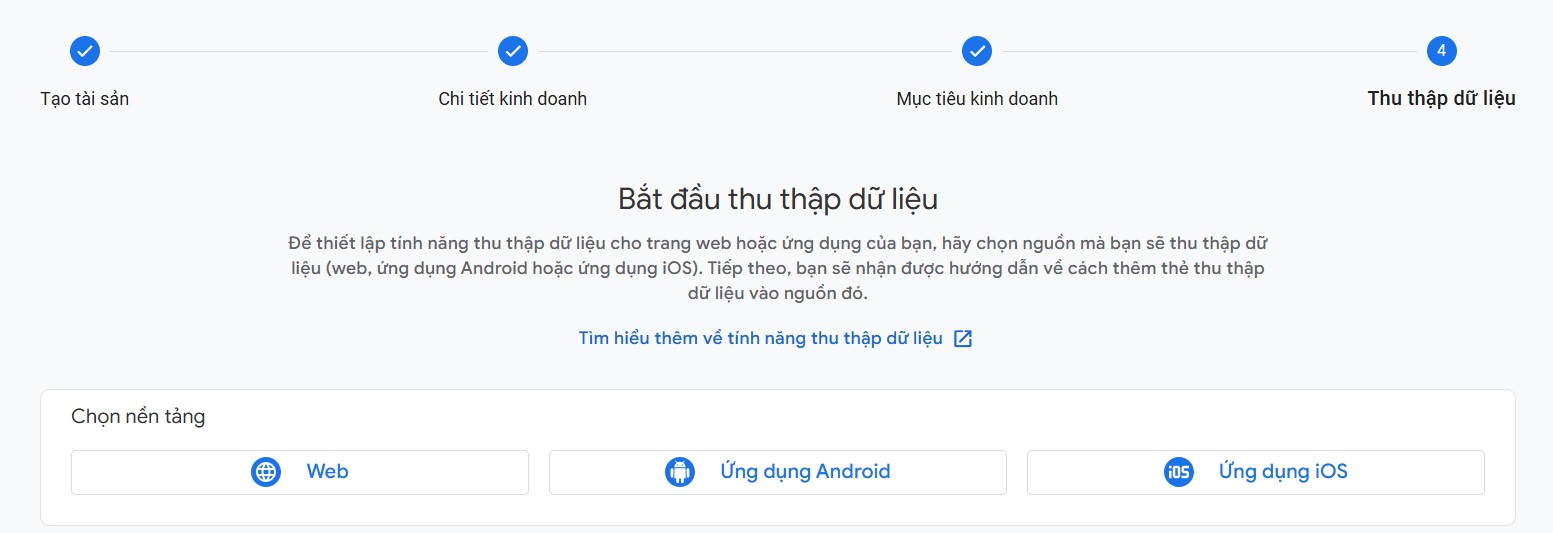
Tạo tài sản Google Analytics bước 3.4
3.5. Nhập thông tin trang web
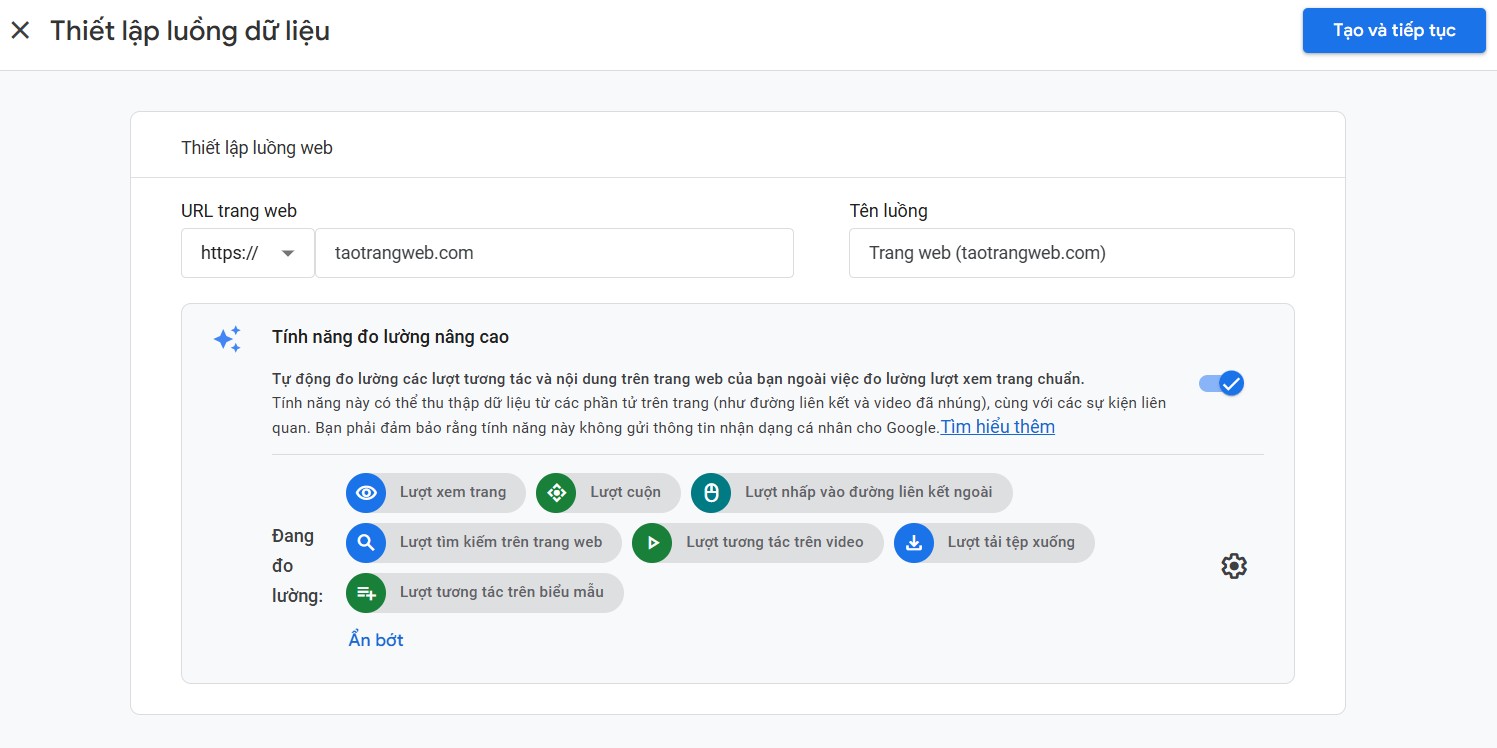
Tạo tài sản Google Analytics bước 3.5
Nhập url trang web:
Nhập tên luồng: Khách truy cập web hoặc gì đó tùy bạn
Nhấn "Tạo và tiếp tục" sau đó chờ khoảng vài giây, một cửa sổ bên trái sẽ hiển thị ra như sau
3.6. Sao chép mã và dán vào trang web
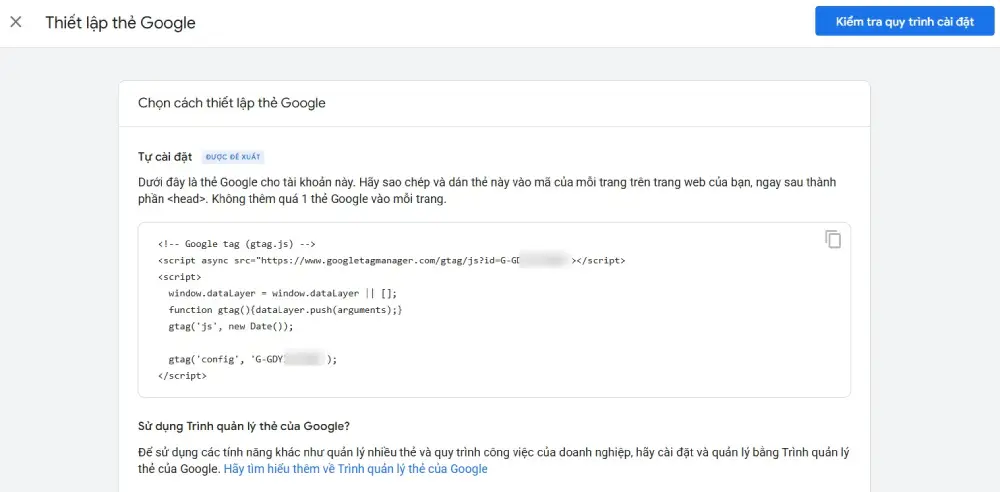
Tạo tài sản Google Analytics bước 3.5
Sao chép mã google cấp và chèn vào trước thẻ đóng </head> của website
Đối với các website tạo trên nền tảng: taotrangweb.com, Từ trang quản trị truy cập:
Cài đặt/Cấu hình website/Tab: Mã nhúng copy và dán vào phần Header Scripts (<head>)
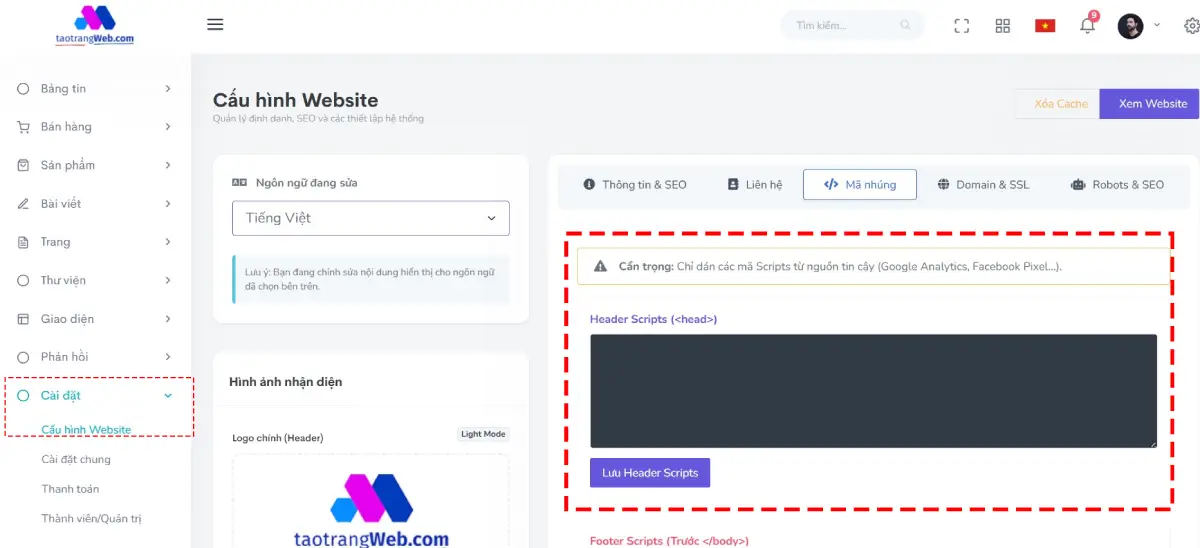
Sao chép mã nhúng và chèn vào Google
3.7 Kiểm tra mã nhập đã hợp lệ chưa?
Sau khi chèn vào, bán nhấn "Kiểm thử" xem Google đã phát hiện mã chèn thành công trên web của mình chưa

Tạo tài sản Google Analytics bước 3.6
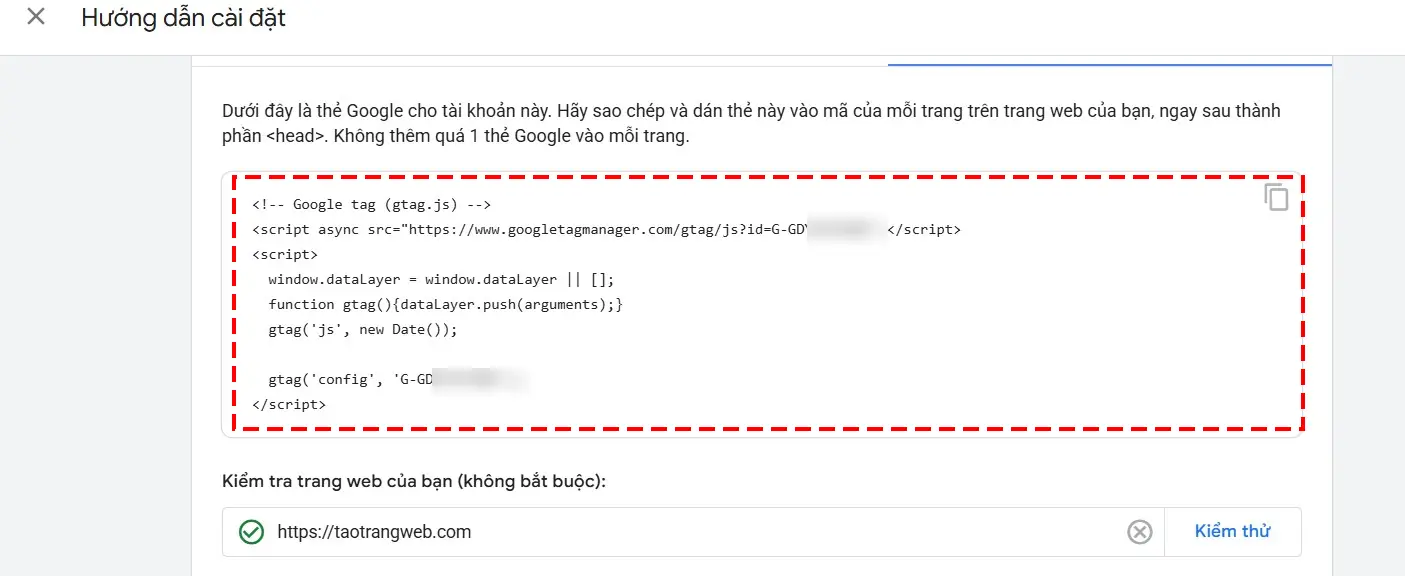
Tạo tài sản Google Analytics bước 3.7
Sau khi kiểm tra mã đã tích hợp thành công, bạn chờ khoảng 48h sau để dữ liệu được cập nhật để theo dõi website của mình.
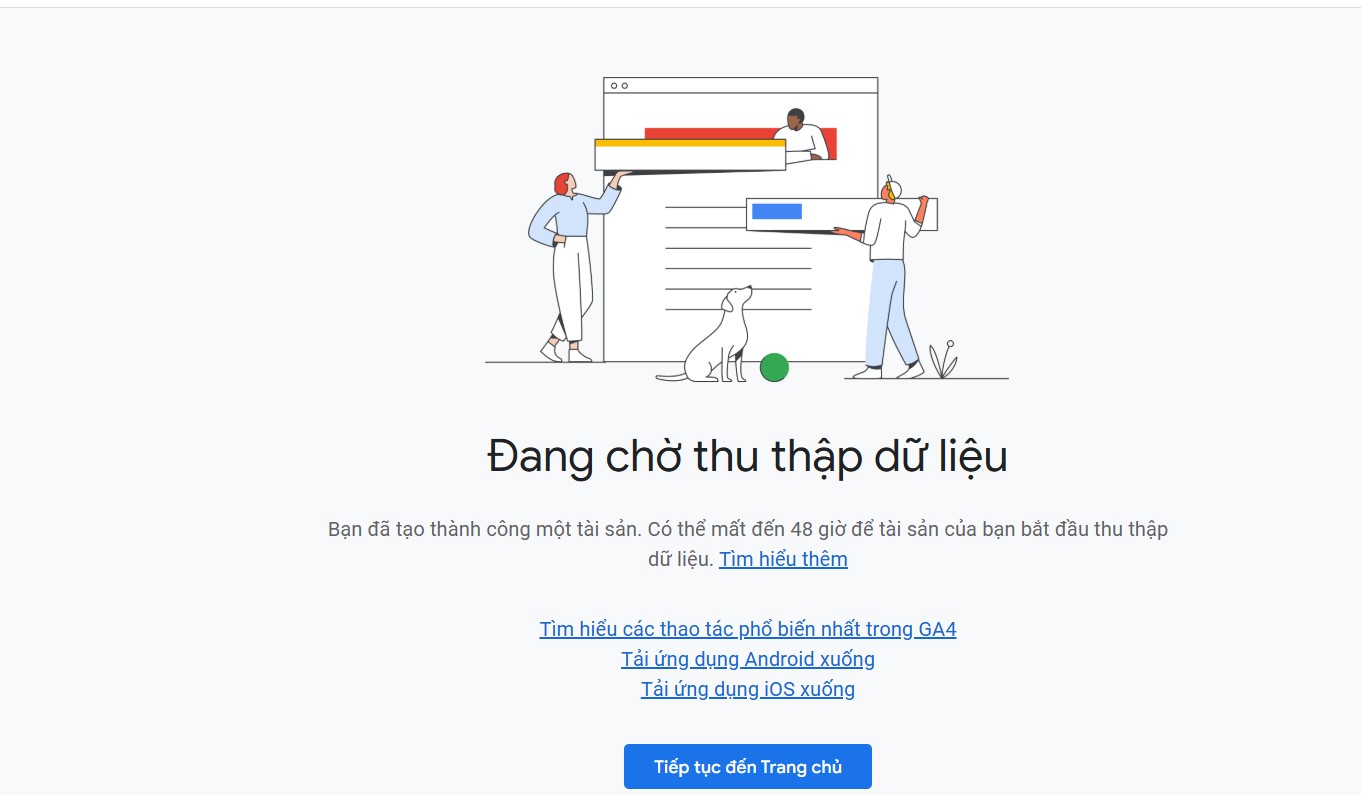
Tạo tài sản Google Analytics bước 3.8
Chúc các bạn thành công, hẹn gặp lại trong các bài hướng dẫn sau
Blog mới






Bài viết liên quan

Taotrangweb.com ra mắt chức năng tạo nội dung bằng AI: Miễn phí toàn hệ thống và tối ưu SEO

Thảo Tiên
18/07/2026
Top 5 công cụ AI giúp bạn làm đẹp website, dễ bán hàng hơn

Endy Hoàng
06/06/2026
Theo dõi và phân tích lượng người dùng truy cập website để marketing hiệu quả